Ohje ja tuki

Tärkeimmät toiminnot yhdellä silmäyksellä:

UKK

Käyttöliittymä

Vasemman puolen valikosta voit milloin tahansa vaihtaa tuotetta. Voit lisätä tekstiä, lisätä elementtejä kuten kuvakkeita tai muotoja sekä ladata, sijoittaa ja järjestellä omia kuvia ja logoja.

Oikealla näkyvät valinnasta riippuen kyseisen elementin asetukset.

Konfiguraation yläpuolella on peruuta-painike viimeiselle toiminnolle sekä huomautuksia ja varoituksia näyttävä valomerkki. Yläoikeassa voit tallentaa työsi, avata olemassa olevan konfiguraation tai siirtyä suoraan ostoskoriin.

Jos tietoisesti tai tiedostamattasi sijoitat elementin tulostumattomalle alueelle, se ilmaistaan vihreällä vinoviivoitettuna alueena.

Konfiguraation alapuolella näkyvät, mikäli sellaisia on, ohjeet ja varoitukset. Täällä voit myös luoda esikatselun kokoonpanostasi eri ympäristöissä yksityiskohtaisempaa testausta varten tai viimeistellä kokoonpanon tilausta varten.

Kontekstivalikot / ponnahdusvalikko

Valitun elementin kontekstivalikosta löydät useita hyödyllisiä toimintoja. Voit

  1. lukita elementit, jotta niitä ei voida vahingossa siirtää
  2. monistaa
  3. poistaa
  4. kohdistaaksesi objektin vaakasuoraan ja pystysuoraan Aboxissa sekä siirtääksesi sen etualalle tai taustalle.
Tekstin lisääminen

Lisätäksesi tekstiä, klikkaa vasemmalla "Määritä teksti" ja sitten oikealla "Lisää tekstikenttä".

Teksti sijoitetaan automaattisesti Aboxin kanteen. Sen jälkeen voit siirtää tekstiä tai muuttaa sen väriä, lisätä efektejä, säätää fonttia ja kokoa tai lisätä muita tekstikenttiä oikeanpuoleisesta valikosta.

Tekstiä voi muokata sekä tekstikentässä että suoraan Aboxin kannessa olevassa laatikossa.


Kuvat ja logot

Kuvien tai logojen lataamiseen klikkaa "kuvat ja Upload" ja sitten oikealla "lataa kuvia". Seuraavassa dialogissa vasemmalla näet aiemmin ladatut kuvasi. Jos haluat säilyttää sen pidempään uudelleenkäyttöä varten, sinun tulisi ensin kirjautua minunSpelsbergiin. Muuten ladatut kuvasi ovat saatavilla vain väliaikaisesti.

Vahvistusviestin jälkeen voit vetää kuvan kenttään tai valita sen "Valitse kuva" -toiminnolla tiedostonhallinnasta. Kun klikkaat "Kuva ladataan verkkosivustolle", ikkuna sulkeutuu ja kuva näkyy oikealla valikossa. Yksi lisäklikkaus sijoittaa sen kansilehdelle. Aseteltua kuvaa voi pienentää, suurentaa, kiertää, siirtää ja lisätä efektejä. Pixelformaatteja, kuten esimerkiksi JPG tai PNG, voi myös rajata ja muokata muotoa maskin avulla.


Elementit, ikonit, muodot

Elementit toimivat hyvin samankaltaisesti kuin kuvat ja logot, mutta olemme valmiiksi valmistaneet sinulle valikoiman elementtejä. Löydät runsaasti ikoneita ja erilaisia muotoja.

Sijoitat ne klikkaamalla tai vetämällä ja pudottamalla. Vektorikuville, jotka olet lisännyt "Lataa kuvat"-toiminnolla, voit täällä säätää väriä ja lisätä muita tehosteita.

Viimeksi käyttämäsi värit tallentuvat myös.


Elementtien kopioiminen konfiguraatioiden välillä

Voit kopioida ja liittää elementtejä Ctrl + C (Macillä Command + C) ja Ctrl + V -näppäimillä. Tämä toimii jopa kahden samanaikaisesti avoinna olevan eri konfiguraation välillä tai jos haluat vielä muuttaa tuotetta.

Ilmoitukset ja laatu liikennevalo

Konfiguraation aikana kannattaa seurata ilmoituksia ja laatu-liikennevaloja. Tarkista, onko liikennevalo vihreä vai loitko keltaiset varoitukset tarkoituksella. Punaiset ilmoitukset tulee korjata, sillä muuten tulostus ei onnistu optimaalisti.

Kun napsautat ylhäällä olevaa liikennevaloikonia, saat lisätietoja varoitusviesteistä. Useamman varoituksen tapauksessa voi valita viestin ja aktivoida sen konfiguraatiossa, jotta näkee, mihin elementtiin se liittyy.

On parasta tarkastella myös esikatselu vielä kerran varmistaaksesi, että painatus vastaa odotuksiasi.


Designin tallentaminen

Voit tallentaa designisi klikkaamalla ylhäältä. Jos et ole kirjautunut sisään, näkyviin tulee ohje kirjautumiseen. Toiminto on käytettävissä vain minunSpelsberg-jäsenille. Kirjauduttuasi määritä nimi ja klikkaa "tallenna konfiguraatio".


Konfiguraation avaaminen

Tallennetun designin muokkaamista varten klikkaa konfiguraatioikkunassa "Avaa konfiguraatio" tai tarkista minunSpelsberg-alueen "tulostustyöni"-osiosta.


Konfiguraatioiden ja median hallinta

Konfiguraatioiden hallinta

Kirjautuneena meinSpelsberg-käyttäjänä voit hallita konfiguraatioitasi kätevästi kohdassa "tulostustyöni". Täällä voit suodattaa suoritetut ja keskeneräiset konfiguraatiot. Tärkeä ero: Suoritettuja malleja ei voi enää muuttaa tai poistaa. Voit kuitenkin kopioida ne jatkaaksesi mallin muokkaamista. Avoimia malleja voi muokata milloin tahansa. Voit vaihtaa kokoonpanon nimeä tai jakaa kokoonpanon. Myös uusia kokoonpanoja voit luoda suoraan täältä.

Medianhallinta

Sinulla on myös mahdollisuus hallita lataamiasi mediakohteita – katsella, poistaa tai lisätä uusia.

Konfiguraatioiden jakaminen ja tuominen

MinunSpelsberg-jäsenenä sinulla on mahdollisuus jakaa mallejasi kollegoiden kanssa. Avaa tallennettu konfiguraatio ja klikkaa "Jaa". Saat nyt näkyviin koodin, jonka voit esimerkiksi lähettää sähköpostitse. Huomioithan kuitenkin, että konfiguraatio voidaan tuoda vain kerran. Keskeneräisissä konfiguraatioissa siirretään tila tuontihetkellä - muokkaa jaettuja konfiguraatioita siis harkiten.

Tuodaksesi konfiguraation, klikkaa "Omat tulostustilaukset" -sivulla minunSpelsberg-alueella oikealla olevaa painiketta "Tuo konfiguraatio". Liitä ponnahdusikkunaan saamasi koodi ja vahvista "Tuo"-painikkeella.

Konfiguraation päättäminen

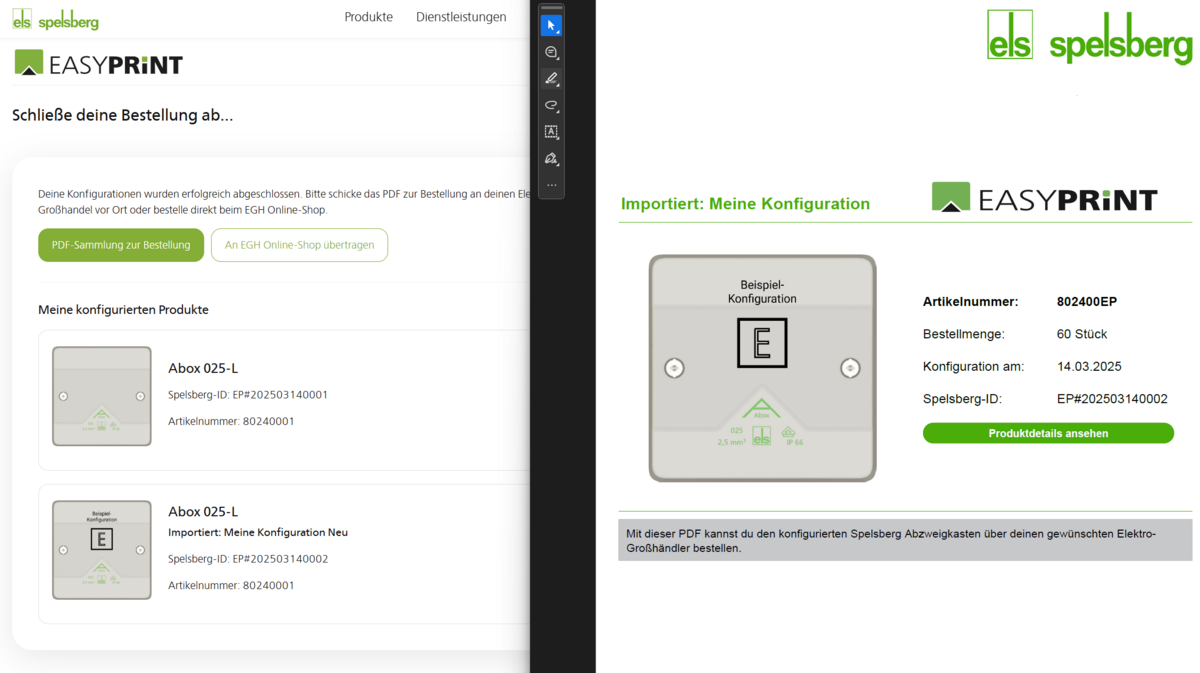
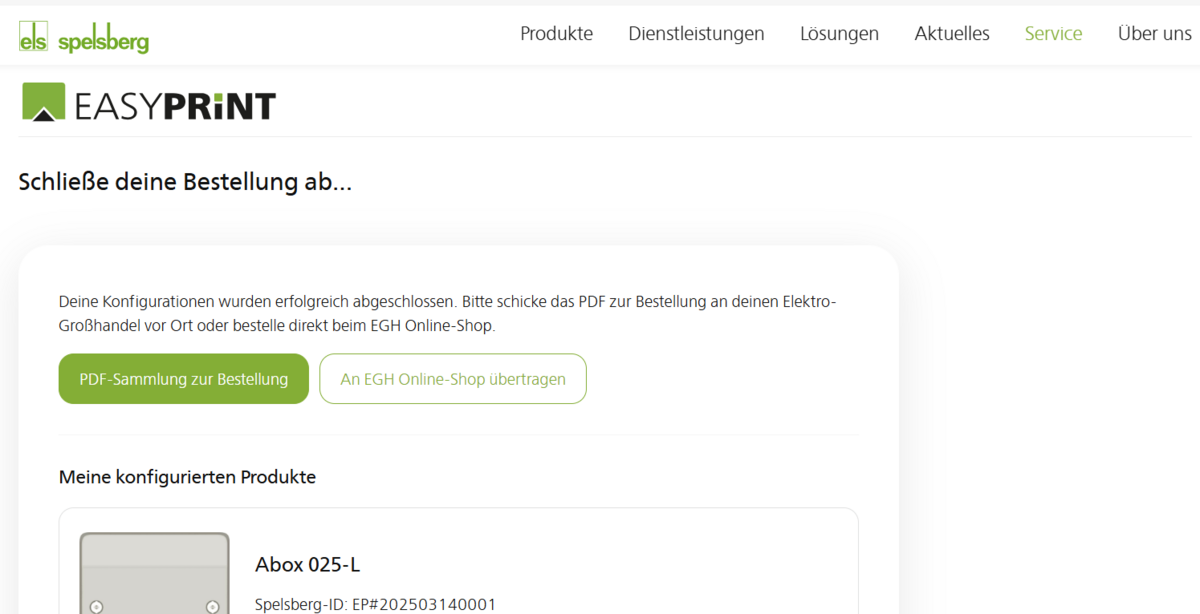
Päättääksesi konfiguraatiosi napsauta alareunasta "Konfiguraation päätäminen" ja sen jälkeen "tallenna ja siirry ostoskoriin". Voit nyt lisätä lisää konfiguraatioita ostoskoriin ja määrittää kappalemäärän. Näet myös arvioidun lisähinnan kappaletta kohti, sekä kyseiselle kohdalle että koko tilaukselle.

Kun kaikki on kunnossa, hyväksyt tietosuojaselosteen ja vapautat tulostuskuvat sitovasti. Kun tämän jälkeen klikkaat uudelleen "Konfiguraation päätäminen", konfiguraatiot lukitaan ja niille annetaan oma konfiguraatio-ID. Se näkyy seuraavalla sivulla.


Tilaaminen sähkötukkuliikkeen-verkkokaupan / ELBRIDGE:n kautta

Kun olet tehnyt konfiguraatiosi ostoskoriin, voit meinSpelsberg-jäsenenä tilata suoraan EGH-verkkokaupasta. Valitettavasti kaikki sähkötukkuliikeiden-kaupat eivät tue täysin Elbridge-liitäntää, joten tilauksen jälkeen saatat saada kyselyn tilatun konfiguraatio-ID:stä. Suosittelemme lataamaan tilaus-PDF:n ja säilyttämään sen yhteydenottojen varalta.

Tilaaminen tilaus-PDF:n avulla

Kun olet tehnyt tilauksen ostoskorissa, voit ladata yhden tai useamman tilaus-PDF:n. Nämä PDF:t sisältävät kaikki tarvittavat tiedot tilataksesi konfiguroidun jakorasian paikalliselta tukkuliikkeeltä joko sähköpostilla tai puhelimitse. PDF-tiedoista voi myös myöhemmin tilata uudelleen, eikä EasyPrintissä tarvitse tehdä toista tilausta.


Onko sinulla muita kysymyksiä
tai tarvitsetko tukea?

Lisää tuote seurantalistoille

Olemassa Olevat Seurantalistat

Uusi Seurantalista

järjestä seurantalista